Jumat, 16 Maret 2012

Tutorial membuat WINDOWS sendiri dengan nLite

Adapun manfaat lain dari  tulis kali ini adalah proses installasi jadi lebih cepat, yang defaultnya 32 menit bisa kita kurangi menjadi 8-15 menit saja, ya sekitar 8-15 saja untuk melakukan instalasi Windows yang sudah kita remastering ini. Selain itu kita juga bisa membuat unattended installation, yaitu kita bisa menanamkan serial number installasi, konfigurasi waktu/timezone, user, networking dan lain sebagainya pada windows yang akan kita remastering, sehingga ketika kita melakukan installasi menggunakan windows remastering ini, kita hanya perlu menentukan partisinya dan setelah itu kita bisa meninggalkannya sampai selesai tanpa perlu memasukkan serial number dan konfigurasi2 lainnya. Jadi simple khan


Langsung ajalah akan saya simulasikan gimana cara remastering windows tersebut.
Adapun yang kita perlukan/syarat untuk remastering windows adalah :

  1. Source Windows ataupun CD Installer Windows
  2. Installasi terlebih dahulu .Net Framework, pada simulasi kali ini saya menggunakan .Net Framework 2.0 x86, Installernya bisa d-download di sini
  3. Setelah .Net Framework terinstall, maka kita harus menginstall nLite, kebetulan pada simulasi ini saya menggunakan nLite versi 1.4.8. nLite ini adalah aplikasi yang berfungsi untuk me-remaster windows. Installernya download di sini
Nah setelah semua syarat terpenuhi, sekarang kita akan melakukan proses remastering windows tersebut. Langkah2nya adalah :
1. Buka/jalankan Aplikasi nLite tersebut. Pada simulasi kali ini, saya memilih Indonesia sebagai bahasanya. Kemudian klik button “Lanjut”.


2. Klik Button “Browse” untuk menentukan lokasi dimana master windows yang akan kita remaster-kan.


3. Setelah itu akan terlihat apa nama produk, versi, bahasa dan ukuran dari windows yang akan kita remaster-kan. Setelah itu klik button “Lanjut”

4. Setelah itu akan keluar tampilan Preset, yang berfungsi menggunakan settingan remastering sebelumnya. Pada simulasi kali ini, saya asumsikan kita belum pernah melakukan proses remastering sebelumnya, jadi tidak ada settingan yang tersimpan. Sehingga jika muncul tampilan seperti di bawah ini, langsung aja klik Button “Lanjut”

5. Setelah itu akan keluar tampilan seperti di bawah ini, yaitu opsi apakah ingin melakukan integrasi, menghapus komponen, mengatur konfigurasi setup, dan opsi membuat bootable ISO. Pada simulasi kali ini, saya memilih semua opsi, KECUALI integrasi. Karena fokus kita kali ini adalah bukan menambahkan/menyisipkan, melainkan melakukan penghapusan komponen dan melakukan konfigurasi. Setelah opsi dipilih, klik button “Lanjut”

6. Akan keluar tampilan seperti di bawah ini, untuk tampilan window kompatibilitas, kita bisa mengabaikannya dengan mengklik tombol “Batal” pada window kompatibilitas. Adapun maksud dari window kompatibilitas ini bisa kita lihat dari capture gambar di bawah ini.

7. Selanjutnya kita akan dihadapkan dengan window seperti di bawah ini. Window ini berisi komponen-komponen yang akan kita buang. Dengan men-Checklist opsi yang ada, berarti kita akan men-drop komponen-komponen tersebut. Penting untuk diingat, bahwa penjelasan dari masing-masing komponen ada tertera di kolom paling kanan ketika kursor kita berada pada opsi yang kita pilih dan KOMPONEN YG AKAN KITA BUANG RELATIF ANTAR TIAP ORANG, TERGANTUNG DENGAN KEBUTUHAN MASING-MASING. Sebagai Contoh saya akan men-drop wordpad pada opsi Aplikasi. Karena menurut saya fungsi wordpad sudah bisa digantikan dengan notepad, ditambah lagi saya memang berniat menginstall Office nantinya, sehingga wordpad saya rasa tidak perlu. Kalo Anda ingin mengikuti langkah2 saya dalam men-drop komponen-komponen apa saja, yah silahkan…
Berikut ini komponen-komponen yang saya hapus (ditandai dengan opsi yang di-checklist) :
Untuk Opsi Aplikasi :

Untuk Opsi Bahasa (untuk opsi bahasa ini saya men-checklist semuanya):

Untuk Opsi Drivers :

Untuk Opsi Dukungan Hardware, saya tidak men-checklist satu komponen pun.
Untuk Opsi Jaringan, saya HANYA men-checklist komponen Bimbingan Koneksi Internet, MSN Explorer, Piranti Komunikasi, Windows messenger :

Untuk Opsi Keyboard, saya men-checklist semuanya KECUALI United Kingdom Keyboard dan United States-International Keyboard.
Untuk Opsi Layanan, saya men-checklist komponen-komponen berikut, yaitu : Layanan fax, Layanan Indexing, Logon Sekunder, Otomatis memutakhirkan, Pelaporan Kesalahan, Remote Registry, Waktu Windows.
Untuk opsi multimedia :

Untuk Opsi Sistem Operasi, perlu diperhatikan bahwa komponen Out Of Box Experience (OOBE), sebaiknya jangan di check list, Terkecuali jika windows yang akan kita remastering adalah versi corporate windows.:

Untuk Opsi Direktori (saya men-checklist semua komponen):

8. Selesai sudah tahap pembuangan/penghapusan komponen. Klik Tombol Lanjut.Kita akan dihadapkan dengan opsi Unattended, yang baerarti di sini kita bisa menanamkan serial number, dan konfigurasi-konfigrasi lainnya(seperti user, networking, timezone, Desktop, dan lain-lain) sehingga windows hasil remastering ini nantinya tidak meminta serial number dan konfigurasi-konfigurasi lainnya ketika diinstall, karena semuanya sudah kita embedded-kan.


9. Setelah melakukan konfigurasi unattended sesuai dengan keinginan kita, lalu klik button “Lanjut” sehingga akan keluar tampilan seperti di bawah ini. Lakukanlah pemilihan opsi dan settingan sesuai dengan kebutuhan Anda.

10. Klik button “Lanjut” , kemudian akan keluar tampilan seperti di bawah ini, yaitu opsi Tweaks yang berfungsi untuk melakukan penanaman settingan registry dan aneka service yang akan distartup, sebagai contoh kita mensetting agar key CTRL+ALT+DEL tidak bisa dieksekusi sewaktu proses masuk dan settingan lainnya.

11. Setelah Opsi Tweaks ini selesai kita konfigurasi, klik-lah button “Lanjut” untuk memproses windows yang kita remastering-kan tadi menjadi files installasi. Ilustrasinya kurang lebih seperti gambar di bawah ini :
Akan keluar tampilan seperti di bawah ini. Klik-lah button “Yes” untuk memulai pemrosesan :

Setelah button “Yes” di-klik, maka tampilannya kurang lebih seperti di bawah ini yang menandakan proses membuat ke file installasi :

Setelah pemrosesan selesai, dimana ilustrasinya kurang lebih seperti gambar di bawah ini. Dapat kita amati bahwa file installer windows XP SP2 hasil remastering kita sekarang HANYA berukuran 170,91 MB. Coba bayangin yang mana ukuran file installer aslinya adalah 574,20 MB berkurang secara drastis menjadi 170,91 mB. Kecil sekali bukan, yang mana berarti kita telah membuang 403,29 MB komponen dan service yang tidak kita perlukan yang hanya menghabisin space dan memory PC kita.

12. Klik-lah button “Lanjut”. Telah selesailah tahap pemrosesan ke bentuk files installasi. Sekarang kita akan membuat image dari files installer hasil remastering tadi. Yup, kita akan membuat ISO bootable dari installer hasil remastering tadi. Lakukanlah perubahan seperlunya, seperti Label dan lain-lain. Kemudian klik-lah button Buat ISO untuk memulai proses pembuatan ISO file installer windows SP2 hasil nLite yang telah kita lakukan. Perhatikan gambar di bawah ini:

Selesai sudah proses remastering windows yang kita lakukan. Sekarang kita sudah memiliki installer Windows XP SP2 yang hanya berukuran mini, yaitu 170,91 MB. Ditambah lagi dengan keunggulan-keunggulan yang dimilikinya, seperti proses installasi hanya 8-15 menit saja, serta unattended installation yang menyenangkan. Thanx alot nLite, akhirnya PC-PC tua ini sudah bisa dikelola dengan baik dan muantabz.

Rabu, 14 Maret 2012

6 Langkah biar Komputermu menjadi lebih cepat

Kecepatan sebuah komputer merupakan dambaan pengguna komputer karena dengan cepatnya performa komputer memungkinkan kita untuk bekerja lebih cepat serta mengehmat waktu.Salah satu cara mempercepat kinerja komputer adalah dengan cara meningkatkan hardware menjadi lebih baik,namun hali itu memakan biaya.Kini ada cara lain untuk meningkatkan kinerja komputer anda.

Langkah-langkah untuk meningkatkan kinerja komputer anda adalah
1. Berangus habis file-file di folder Prefetch (lakukan hal ini setiap kali komputer mulai lamban).

Caranya: Start → Run, lalu ketik prefetch, klik OK. Setelah muncul jendela Prefetch, tekan Ctrl + A, Delete, dan klik Yes untuk mengkonfirmasi penghapusan.

2. Matikan services yang tidak diperlukan.

Caranya:

- Start → Run, ketik services.msc, lalu klik OK.

- Ubah setting sesuai petunjuk di bawah ini (Automatic, Manual, atau Disabled) dengan mengklik dua kali pada service yang dimaksud, lalu pilih opsi di listbox bernama startup type di tab General.

- Petunjuk:

AdobeLM Service → atur menjadi Disabled kalau service ini ada di komputer Anda.

Alerter → Disabled, kalau Anda tidak menggunakan network.

Application Management → Manual.

Automatic Updates → Disabled, kalau Anda tidak merasa perlu mengupdate Windows secara otomatis lewat internet.

ClipBook → Disabled, kalau Anda tidak menggunakan network.

Computer Browser →Disabled, kalau tidak menggunakan network.

Cryptographic Services → Manual, kalau tidak yakin perlu service ini.

Distributed Transaction Service → Manual.

DNS Client → Manual, kalau tidak menggunakan network.

Error Reporting Service → Disabled.

Fast User Switching Compatibility → Disabled, kalau Anda tidak begitu perlu fast user switching, terutama kalau Anda satu-satunya user komputer Anda.

FTP Publishing → Disabled, kalau Anda tidak memakai FTP.

Help and Support → Disabled, kalau Anda tidak sering memakai fitur Help di Windows.

HTTP SSL → Manual.

Human Interface Device Access → Disabled, kalau Anda tidak menggunakan hot keys atau remote systems, atau Manual kalau Anda menggunakannya kadang-kadang.

IMAPI CD-Burning COM Service → Manual. Jangan diset Disabled kalau komputer Anda memiliki CD atau DVD writer.

Indexing Service → Disabled.

InstallDriver Table Manager → Disabled.

IPSEC Services → Manual.

Messenger → Disabled, kalau Anda tidak menggunakan network.

MS Software Shadow Copy Provider → Manual.

Net Logon → Disabled, kalau Anda tidak menggunakan network.

NetMeeting Remote Desktop Sharing → Disabled.

Network Provisioning Service → Disabled, kalau Anda tidak berada di network.

NT LM Security Support Provider → Disabled.

NVIDIA Display Driver Service → Disabled, kalau Anda tidak menggunakan fitur nVidia Desktop.

Office Source Engine → Disabled, kalau Anda memiliki CD Microsoft Office.

Portable Media Serial Number Service → Manual, kalau komputer Anda terhubung dengan media portabel. Kalau tidak, pilih Disabled.

Print Spooler → Disabled, kalau komputer Anda tidak terhubung dengan printer.

Protected Storage → Disabled.

Remote Desktop Help Session Manager → Disabled, kalau Anda tidak menggunakan fitur Remote Desktop.

Remote Procedure Call Locator → Manual.

Remote Registry → Disabled.

Removable Storage → Disabled, kalau Anda tidak menggunakan removable storage drives. Kalau menggunakan, pilih Manual.

Routing and Remote Access → Manual.

Secondary Logon → Disabled.

Security Accounts Manager → Disabled.

Security Center → Disabled.

Server → Manual atau Disabled, kalau Anda tidak menggunakan network.

Smart Card → Disabled, kalau tidak menggunakan smart card di komputer Anda.

SSDP Discovery Service → Disabled, kalau Anda tidak menggunakan network.

Task Scheduler → Disabled, kalau Anda tidak menggunakan task scheduler untuk defragmenter, scan, dsb.

TCP/IP NetBIOS Helper → Manual, kalau Anda menggunakan network. Kalau tidak, Disabled.

Telnet → Disabled.

Terminal Services → Disabled, kalau Anda tidak menggunakan Remote Desktop dsb.

Uninterruptable Power Supply → Disabled, kalau komputer Anda tidak menggunakan UPS.

Universal Plug and Play Device Host → Manual.

User Privilege Service → Manual.

Volume Shadow Copy → Disabled, kalau Anda tidak menggunakan System Restore atau Windows Backup.

Windows Firewall/Internet Connection Sharing (ICS) → Disabled, kalau Anda memiliki firewall lain, misalnya Norton.

Windows Image Acquisition (WIA) → Disabled, kalau tidak ada kamera atau scanner terhubung ke komputer Anda. Kalau ada, Manual.

Windows Media Connect → Disabled, kalau Anda tidak menggunakan iPod dsb untuk Windows Media Player.

Windows Media Connect (WMC) Helper → Disabled, kalau Anda men-Disabled Windows Media Connect, atau kalau Anda tidak menggunakan Help.

Windows Time → Disabled, kalau Anda tidak berada di network yang tersinkronisasi.

Wireless Zero Configuration → Disabled, kalau Anda tidak menggunakan wireless network.

WMI Performance Adapters → Disabled.

Workstation → Disabled, kalau tidak menggunakan network.

PERHATIAN! Kalau Anda tidak yakin, lebih baik membiarkan setting awal atau pilih Manual saja ketimbang Disabled.

3. Minimalisasi program yang aktif saat komputer startup.

Caranya: klik Start → Run, ketik msconfig, klik OK.

Di jendela Windows Configuration Utility, klik tab Startup, lalu uncheck program yang tidak perlu aktif saat komputer startup. Pastikan Anda tidak mengganggu item yang terletak di C:\Windows\system32!

Kemudian, klik tab Services, klik Hide All Microsoft Services yang terletak di bagian bawah, dan uncheck program-program yang tidak perlu aktif saat komputer startup.

Terakhir, klik OK dan restart komputer Anda.

4. Perbaiki error di registry dengan menggunakan program Windows Registry Repair. (bisa dengan Ccleaner atau yang lainnya )
Klik Full Scan, lalu Fix Errors setelah semua error terdeteksi.

5. Jalankan prosedur standar Windows:

- Disk Cleanup (Start → All Programs → Accessories → System Tools → Disk Cleanup), fungsinya untuk membersihkan file-file temporer, compressing files, dsb agar ruang harddisk lebih plong.

- Disk Defragmenter (Start → All Programs → Accessories → System Tools → Disk Defragmenter), fungsinya untuk mengembalikan file-file program ke tempat yang seharusnya, sehingga proses pemanggilan file-file tersebut akan lebih cepat.

6. Update database antivirus Anda, lalu scan semua drive. FYI, saya menggunakan antivirus Avast dan cukup puas dengan hasilnya.

Minggu, 04 Maret 2012

Cara Mengunci Komputer dengan Lock Komputer

Lock Computer adalah salah satu fitur keamanan dari windows bagi penggunanya yang sering meninggalkan computer dalam keadaan masih hidup. Kondisi seperti ini sangat rawan akan pencurian data oleh orang lain. Dengan mengunci computer pada saat kita tinggalkan, maka orang lain tidak akan bisa untuk mengakses data-data penting kita. Jangan biarkan data-data kita dicuri orang saat kita meninggalkan computer karena suatu urusan.

Bagi sahabat yang belum mengaktifkan fitur ini, sekaranglah saatnya untuk mengaktifkannya. Tentunya fitur ini bisa bekerja kalau shobat sudah punya password account untuk login. Untuk itu buatlah password account anda, masuk pada control panel > user account > administrator > created password.

Kalau sudah, untuk mengaktifkan fitur lock computer berikut adalah caranya :
  1. Masuk ke control panel, klik [start] > [control panel], pilih [User Accounts].
  2. Pada jendela User Accounts, pilihlah [Change the way users log on or off], kemudian hilangkan tanda check pada [User the welcome screen].
  3. Klik Apply Options.
  4. Selesai.

Untuk menggunakannya, atau kalau anda mau mengunci computer, tinggal tekan Ctrl + Alt + Del, kemudian pilih lock computer.

Cara Nonaktifkan Fungsi Keyboard dan Mouse

Keyboard dan mouse merupakan alat input data pada sebuah computer. Data yang diinput akan diproses di CPU kemudian ditampilkan di monitor, yang terakhir dikeluarkan atau dicetak menggunakan printer. Dengan menggunakan mouse, user dapat melakukan atau memberi perintah dengan melakukan klik (klik kiri dan klik kanan) terhadap program-program tertentu agar berjalan sesuai keinginan user. Memperi perintah bisa juga dilakukan dengan menggunakan tombol-tombol di keyboard, seperti windows+X HotKeys, mengetik, mematikan computer, dan lain sebagainya.
Namun disaat lain terkadang data atau program yang sedang kita buka dan jalankan di rubah oleh user lain yang kemungkinan bisa saja seorang anak-anak yang belum tau apa-apa atau bisa juga user lain yang sedang usil dan jahil. Hal tersebut bisa terjadi pada saat computer yang sedang dijalankan, sedang shobat tinggal untuk beberapa menit.
Untuk mengatasi hal tersebut, anda bisa saja mengunci computer anda dengan lock computer, namun cara lain juga bisa shobat lakukan yaitu dengan cara mengunci mouse dan keyboard. Dengan mengunci keyboard dan mouse, maka keyboard an mouse tersebut menjadi tidak berfungsi. Untuk melakukan hal tersebut kita membutuhkan bantuan software untuk menonaktifkan fungsi keyboard dan mouse. BlueLife KeyFreeze adalah salah satu software untuk mendisable keyboard dan mouse.
Software mengunci keyboard dan mouse
BlueLife KeyFreeze merupakan software portable dengan ukuran yang cukup kecil yaitu 303 kb. Shobat tidak perlu melakukan install, yang perlu shobat lakukan hanyalah buka program tersebut, maka program akan bekerja mengunci keyboard dan mouse. Dengan menggunakan software ini, shobat bisa mengunci keyboard dan mouse tanpa mengunci monitor. Artinya monitor akan tetap bekerja atau berjalan jika anda sedang memutar video maupun music. Sedangkan cara untuk mengaktifkan kembali adalah dengan menekan kombinasi tombol Ctrl + Alt + Del pada keyboard.
Bila shobat tertarik silahkan download pada link dibawah. Selain software BlueLife KeyFreeze, shobat bisa juga melakukan mengunci keyboard dan mouse menggunakan software kidkeylock.

Sabtu, 03 Maret 2012

Ubah Warna pada Folder

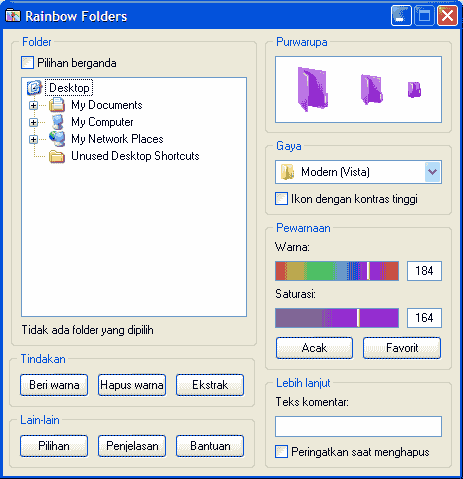
Folder merupakan tempat menyimpan satu atau beberapa file yang berada pada drive partisi di harddisk. Secara default warna folder adalah kuning tua. Dengan bantuan software Rainbow Folders shobat bisa merubah warna folder menjadi warna apa saja yang shobat kehendaki. Merubah folder berwarna merah, biru, hijau, ungu dan sebagainya bisa shobat dapatkan. Bahkan dengan software tersebut tiap-tiap folder berbeda-beda warnanya pun bisa diwujudkan dengan mudah.
Rainbow folders
Software Rainbow Folders merupakan software gratis namun bukan merupakan software portable, jadi musti terinstall di komputer. Hanya saja pada deskripsi yang ada, software tersebut hanya untuk windows XP saja. Untuk windows 7 belum saya coba. Untuk mendapakan software tersebut silahkan klik pada link download dibawah ini. Dan Software ini telah saya coba di Windows 7 Ultimate, dan ternyata support alias bisa bekerja di windows 7.

Jumat, 02 Maret 2012

Cara mencegah copy file dari komputer ke FD

Apakah shobat mempunyai data-data penting yang tidak ingin dibagi dengan orang lain? jelas punya !!! tentunya tersimpan rapi di dalam computer pribadi. Harapannya jangan sampai data tersebut diambil oleh orang lain. Dengan trik dibawah ini, shobat bisa menjaga agar data tersebut tidak bisa dicopy paste ke flashdisk. Flashdisk adalah sarana penyimpanan data yang portable, mudah penggunaannya, ukurannya yang kecil sangat memungkinkan untuk melakukan copy data dari computer ke flashdisk.
  1. Tekan tombol Windows + R pada keyboard untuk membuka menu run kemudian ketik regedit dan tekan enter.
  2. Setelah jendela regedit terbuka, masuk ke HKEY_LOCAL_MACHINE\SYSTEM\CurrentControlSet\Control
  3. Buat key baru dengan cara klik kanan pada key Control > New > Key mencegah copy paste ke flashdisk
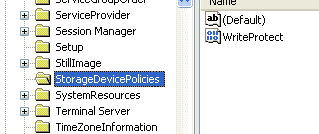
  4. Rename key tersebut dengan StorageDevicePolicies
  5. Pada panel sebelah kanan dari folder StorageDevicePolicies, buat DWORD dengan cara klik kanan kemudian pilih new > DWORD Value
  6. Rename DWORD tersebut dengan nama WriteProtect. mencegah copy ke flashdisk
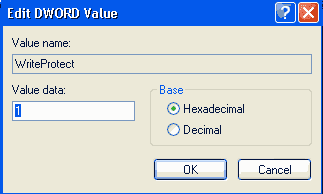
  7. Ubah value data WriteProtec tersebut menjadi 1, klik OK mencegah copy paste ke flashdisk
  8. Restart Windows explorer atau restart computer.
Mulai dari sekarang ketika ada user yang melakukan copy data atau copy file ke flashdisk akan muncul peringatan seperti gambar dibawah ini.
tidak bisa copy paste ke flashdisk
Dengan cara seperti tersebut diatas, shobat masih tetap bisa membuka file di dalam flashdisk dan masih bisa copy file dari flashdisk ke computer, namun jika ada orang yang melakukan copy data ke flashdisk tidak akan bisa dilakukan walaupun menggunakan cara send to.
Untuk mengembalikan pada kondisi seperti semula, ubah value data WriteProtect menjadi 0


SELAMAT MENCOBA

Kamis, 01 Maret 2012

Cara Merubah Tampilan Windows 7 Menjadi Windows 8


Cara Merubah Tampilan Windows 7 Menjadi Windows 8

Windows 8 masih dalam proses pengembangan, dan banyak fitur menarik yang terdapat pada Windows 7 tetap dipertahankan, seperti Aero Lite theme, User Picture Title pada System Tray, Aero Auto-Colorization, dan sebagainya.

Meskipun tampilan Windows 8 belum kelar dan kemungkinan besar berubah nantinya, tetapi tak ada salahnya mencoba menggunakan tampilan Windows 8 untuk Windows 7 yang anda gunakan sekarang.

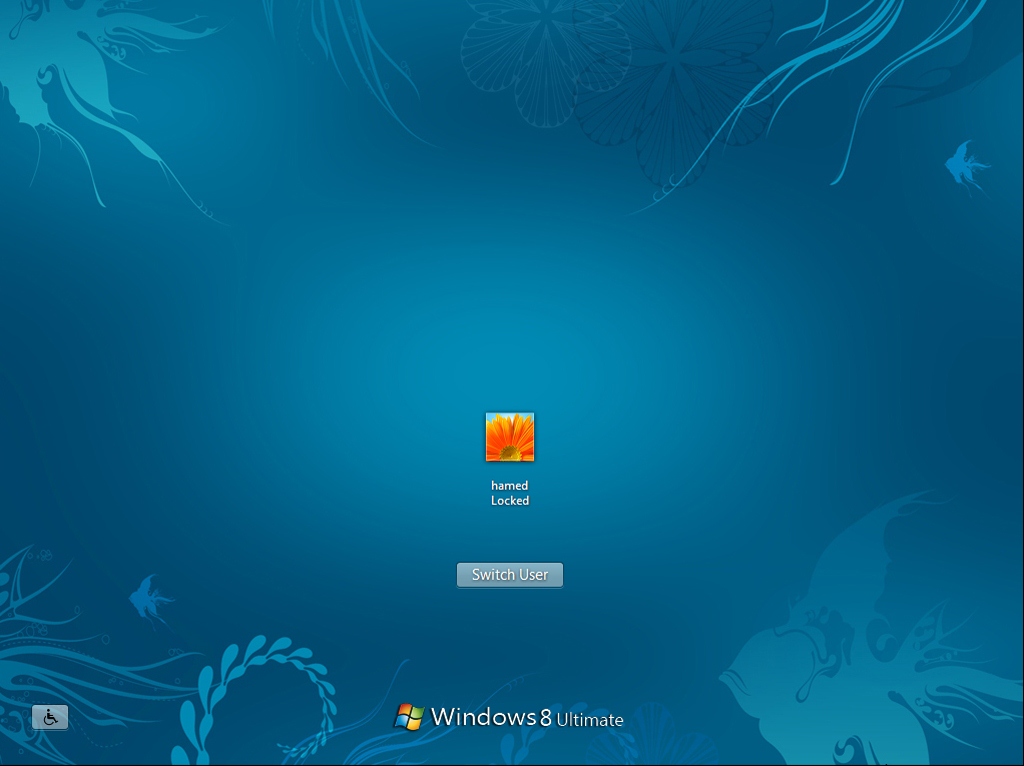
Berikut ini adalah Cara Merubah Tampilan Windows 7 Menjadi Windows 8, dengan menggunakan Windows 8 Skin Pack for Windows 7. Dengan skin pack ini anda bisa merubah tampilan :
  • Windows theme
  • User picture tile
  • Aero auto-colorization
  • Wallpaper
  • Login screen

Download here 8 Skin Pack 1.1.rar (8.561 KB)

Mirror Download
Download here 8 Skin Pack 1.1.rar (8.36 MB)

PERHATIAN!
Untuk cara downloadnya Anda akan diarahkan ke adf.ly kemudian tunggu 5 detik dan cari tombol SKIP AD yang berada di sebelah kanan atas monitor anda.

Semoga bermanfaat.