Rabu, 16 Mei 2012

Cara Mengatasi Adaptor Laptop Berkedip


Cara Mengatasi Adaptor Laptop Berkedip ImageAdaptor laptop adalah salah satu komponen penting dari laptop. Tanpa adaptor ini, laptop tidak akan bisa digunakan, karena tidak ada sumber tegangannya. Adaptor  laptop ini banyak juga yang mengalami masalah, di antaranya adalah berkedipnya lampu adaptor ketika digunakan untuk mengisi batery laptop.
Jika anda mengalami lampu adaptor anda berkedip, kemungkinan besar sudah terjadi kerusakan pada adaptor anda. Dan saran kami, jangan gunakan sementara adaptor laptop maupun laptop anda sebelum ketahuan secara pasti kerusakan yang terjadi.
Jika adaptor laptop  yang berkedip ini tetap digunakan, hal ini akan sangat berbahaya, karena bisa menyebabkan :
  • Baterai anda bisa mati
  • Salah satu komponen pada mainboard atau adaptor terbakar menyebabkan laptop mati total.
Lampu adaptor laptop yang berkedip menandakan adanya konslet atau arus pendek pada mainboard atau pada adaptor.
Cara mengatasi adaptor laptop berkedip  adalah sebagai berikut:
  • Coba laptop dengan adaaptor lain yang satu merk. Bisa pinjam ke teman anda. Jika sewaktu di coba adaptor tersebut masih berkedip atau tidak menyala sama sekali, atau lampu indikator di laptop yang biasanya biru menjadi warna lain. Maka dapat dipastikan ada yang konslet pada laptop anda.
  • Kemudian coba adaptor laptop anda pada laptop lain sama atau yang kompatibel (satu merek, lihat voltase dan amperenya). Jika adaptor masih berkedip, maka adaptor andalah sepertinya yang bermasalah.
  • Gunakan multitester untuk mengukur apakah arus dan voltase adaptor laptop masih normal yaitu sesuai dengan voltase dan arus yang tertera di label adaptor laptopnya. Hal inilah yang biasa dilakukan oleh teknisi laptop untuk mengetahui apakah adaptor atau mainboard laptopnya yang rusak.
Apa yang bisa anda lakukan jika menemui kasus adaptor laptop berkedip ini?
  • Jika laptop atau adaptor anda masih garansi, segera bawa ke service center terdekat.
  • Jika laptop atau adaptor anda sudah tidak dalam masa garansi, coba di service di tempat terpercaya anda.
  • Atau jika hanya adaptor laptop anda yang rusak, bukan mainboard laptopnya, anda bisa langsung membeli adaptor laptop yang baru.
Apa resikonya jika adaptor laptop berkedip itu di perbaiki?
Pada intinya, adaptor laptop berkedip itu  bisa diperbaiki, akan tetapi sangat tidak kami rekomendasikan. Adaptor hasil reparasi sangat beresiko. Jika adaptor hasil service ini rusak lagi, maka mainboard laptop anda menjadi taruhannya. Jadi saran kami ganti dengan adaptor laptop asli atau kalau mau yang lebih murah cari yang KW1 yang beredar di pasaran, atau anda bisa membeli adaptor 2nd yang masih bisa digunakan dan belum pernah diservice.
Apakah masih bisa diperbaiki jika yang rusak mainboard laptopnya?
Sebelum memastikan apakah yang rusak itu mainboard laptopnya, anda perlu melakukan test terhadap DC boardnya atau port adaptor di mainboard laptop anda. Biasanya yang sering dialami, jika bukan adaptor laptopnya yang rusak, kemungkinan terjadi salah satu kerusakan di bawah ini :
  • DC Konektor boardnya atau port adaptor pada mainboard laptop anda mengalami retak di solderannya akibat sering di pasang dan dicabut dengan tidak hati-hati.Cara Mengatasi Adaptor Laptop Berkedip Image
  • Jalur mainboard memang ada yang konslet. Jika mainboardnya sampai terbakar, maka prosentase keberhasilan perbaikan akan sangat tergantung kepada tingkat kerusakan, ketersediaan sparepart, dan kehandalan teknisi yang mengerjakan.
Ok, demikian sedikit uraian tentang cara mengatasi adaptor laptop berkedip. Semoga artikel ini bisa menjadi inspirasi buat anda yang sedang mengalami hal ini.

Cara Menangani “Consider Replacing Your Battery” Pada Windows 7

Bagi Anda pengguna laptop dengan sistem operasi Windows 7, cepat atau lambat Anda pasti akan mendapatkan notifikasi “consider replacing your battery” disertai dengan munculnya tanda silang merah di ikon baterai yang ada di system tray. Notifikasi yang muncul ketika Windows 7 “menganggap” baterai laptop Anda sudah saatnya diganti.
Cara Menangani Consider Replacing Your Battery Pada Windows 7 Image
Perlu diketahui bahwa notifikasi ini muncul ketika Windows 7 mendeteksi bahwa kapasitas baterai laptop Anda sudah kurang dari 40% kapasitas seharusnya, dan karenanya sudah selayaknya diganti. Namun demikian, sudah banyak laporan dari pengguna Windows 7 di berbagai pelosok dunia yang menyatakan bahwa kadangkala Windows 7 salah dalam mendeteksi kapasitas baterai laptop. Bahkan pernah ada seorang pengguna yang sudah mengganti baterai laptopnya dengan yang baru namun masih tetap mendapatkan notifikasi ini.
Terlepas dari akurat tidaknya Windows 7 dalam mendeteksi kapasitas baterai laptop, rasanya kita sepakat bahwa baterai laptop adalah barang yang mahal. Jadi selama masih bisa digunakan dengan baik (walaupun sudah kurang dari 40% kapasitas ideal), ya tidak perlu diganti. Saya pribadi beranggapan bahwa selama baterai laptop masih bisa bertahan di atas 30 menit maka belum saatnya diganti.
Apabila Anda mengalami masalah “consider replacing your battery” seperti di atas, Anda tidak perlu panik ataupun buru-buru merogoh kocek dalam-dalam untuk membeli baterai laptop baru. Ada suatu cara sederhana untuk menghilangkan notifikasi yang mengganggu tersebut. Berikut langkah-langkahnya:
  • Charge baterai anda sampai full (99% – 100%), setelah itu matikan laptop Anda. Sampai tahap ini jangan dulu cabut charger-nya.
  • Hidupkan laptop Anda lalu tekan F8 berulang-ulang sampai muncul menu Advanced Boot Options. Pilih Safe Mode.
Cara Menangani Consider Replacing Your Battery Pada Windows 7 Image
  • Setelah sudah masuk ke dalam Windows Safe Mode, barulah cabut charger baterai laptop Anda.
Cara Menangani Consider Replacing Your Battery Pada Windows 7 Image
  • Biarkan saja laptop menyala sampai mati sendiri karena baterainya benar-benar habis. Sangat disarankan untuk tidak mengoperasikan laptop Anda selama proses ini. Biarkan saja sampai laptop mati sendiri.
  • Setelah mati, pasang kembali charger laptop Anda, lalu nyalakan kembali laptop Anda dengan normal. Hasilnya…semua kembali normal! Notifikasi “consider replacing your battery” dan tanda silang merah di icon baterai tidak muncul lagi.
Cara Menangani Consider Replacing Your Battery Pada Windows 7 Image
Teknik di atas pada dasarnya adalah suatu cara untuk mengkalibrasi kapasitas baterai laptop Anda. Dengan menjalankan laptop mulai dari kondisi awal baterai penuh (kapasitas 100%) sampai benar-benar habis (kapasitas 0%), maka Windows 7 jadi “tahu” kapasitas sebenarnya (real capacity) dari baterai laptop, dan secara otomatis men-setting ulang parameter-parameter yang berkaitan dengan baterai laptop tersebut.
Cara ini sudah dicoba ke 2 laptop berbeda, yaitu HP dan Acer, dan terbukti keduanya berhasil dengan sukses. Jadi, Anda sekarang tidak perlu bingung lagi apabila mendapat notifikasi “consider replacing your battery” di laptop Anda.
Catatan
Berdasarkan penjelasan engineer Windows 7 dalam salah satu rilis resmi di website Microsoft, dijelaskan bahwa sebenarnya notifikasi ini awalnya diniatkan untuk menjadi salah satu fitur andalan di Windows 7 (hal ini tidak ada di Windows XP ataupun Windows Vista), yang tujuannya adalah untuk memberi tahu pengguna bahwa baterai laptopnya sudah aus dan karenanya sudah waktunya diganti.
Namun pada kenyataannya, banyak pengguna Windows 7 yang merasa terganggu dengan munculnya notifikasi ini. Sebagian ada yang memperdebatkan bahwa batas (threshold) 40% dinilai terlalu besar mengingat pada kapasitas 30%-an dari kapasitas ideal pun baterai laptop umumnya masih sanggup bertahan sekitar 1 jam, dan ini dirasa masih cukup memadai bagi pengguna laptop. Selain itu harga baterai laptop yang lumayan mahal membuat banyak pengguna enggan mengganti baterai laptopnya kecuali kalau sudah benar-benar rusak.
Namun tak sedikit pula yang menganggap “fitur” ini sebagai bug, mengingat banyaknya kasus dimana Windows 7 terbukti salah dalam mendeteksi kapasitas sebenarnya dari baterai laptop. Saya pribadi termasuk yang menganggap hal ini sebagai bug! Mengapa? Karena ketika laptop HP saya mendapat notifkasi ini saya melakukan pengujian dengan men-charge baterai sampai penuh kemudian masuk ke Windows normal (bukan Safe Mode) lalu memilih option Power Saver dan mendiamkannya.
Hasilnya, hanya dalam waktu 48 menit laptop saya sudah mati (baterai habis). Ketika sudah saya kalibrasi dan notifikasinya sudah hilang, saya lakukan hal yang sama. Saya charge sampai penuh kemudian masuk Windows normal lalu memilih Power Saver dan mendiamkannya. Hasilnya sungguh berbeda! Butuh waktuh 1 jam 24 menit sebelum akhirnya laptop saya mati karena daya di baterai habis. Jadi ada beda sekitar 40 menit disini, dan menurut saya selisih 40 menit ini sungguh sangat signifikan.
Kesimpulannya: Microsoft nampaknya memang masih harus banyak kerja keras untuk memperbaiki bugconsider replacing your battery” ini.

Cara Merawat LCD Laptop Agar Awet dan Tahan Lama


Cara Merawat LCD Laptop Agar Awet dan Tahan Lama ImageLCD Laptop adalah salah satu komponen laptop yang cukup mahal harganya apabila terjadi penggantian akibat rusak. Rusaknya LCD laptop ini memang disebabkan oleh banyak faktor, bisa karena faktor bawaan dari pabrik ataupun faktor manusia yang menggunakannya yaitu di perlakuan dan cara merawat LCD laptop itu sendiri.
Permasalahan yang sering dihadapi oleh pengguna laptop antara lain adalah LCD dengan tampilan bergaris, tampilan bergetar , warna kurang tajam, dan missing color. Permasalahan ini banyak dialami oleh LCD yang masih menggunakan inverter atau neon sebagai backlightnya. dan sebagian besar kerusakan LCD susah ditangani kecuali dengan penggantian.
Berdasarkan pengalaman, kerusakan LCD laptop disebakan oleh VGA module nya kurang baik secara kualitasnya. VGA module tersusun oleh VGA chipset, kabel flexibel, konektor flexibel ke LCD, konektor flexibel ke mainboard, dan inverter. Ini adalah kerusakan LCD laptop yang disebabkan oleh faktor bawaan dari pabrik pembuatannya.
Faktor lain penyebab kerusakan LCD laptop adalah karena penggunaan dan cara merawat LCD laptop yang kurang benar. Laptop tidak sama dengan PC desktop yang lebih kuat dan tahan apabila kita nyalakan seharian. Semakin lama laptop dinyalakan akan menyebabkan panas yang berlebihan di dalam laptop itu sendiri walaupun sudah ada fasilitas pendinginan di dalam laptop. Hal ini disebabkan oleh ruang kosong yang lebih sempit jika dibandingkan dengan PC desktop biasa. Panas pada laptop inilah yang menyebabkan kerusakan pada laptop, yang salah satunya adalah LCD laptop yang rusak.
Bagaimana cara merawat LCD laptop agar awet dan tahan lama?
  • Bersihkan LCD laptop secara berkala dengan menggunakan cairan khusus pembersih LCD laptop.
Cara Merawat LCD Laptop Agar Awet dan Tahan Lama Image
  • Jangan menggunakan laptop lebih dari 3 jam berturut-turut, matikan sekitar 10 menit, kemudian anda bisa menghidupkan kembali laptop anda.
  • Untuk penggunaan dalam waktu lama gunakan coolingpad yang berkualitas yaitu coolingpad yang menggunakan adaptor sendiri, bukan yang mengambil dari USB laptop.
  • Gunakan contras dan brightness sedang pada pengaturan LCD laptop.
  • Atur LCD time off ketika laptop tidak digunakan di menu power option windows.
  • Membuka dan menutup LCD laptop dengan benar yaitu  dengan memegangnya dari kedua sisi kanan kirinya, bukan dari atasnya, karena di bagian atas ada blok yg rentan rusak.
Demikian cara merawat LCD laptop agar awet dan tahan lama.
Semoga bermanfaat dan selalu kunjungi mujibfile.blogspot.com.

Sabtu, 14 April 2012

Cara mengaktifkan parental control di windows 7

Pengguna internet kian hari kian bertambah dan akan terus bertambah seiring dengan perjalanan waktu. Termasuk anak-anak, pengguna internet dikalangan anak-anak kini sudah menjadi hal yang biasa dan sebaiknya memang anak-anak diajarkan tentang internet. Dari sekian banyak manfaat yang didapat dengan menggunakan internet, namun ada juga kekurangan dan kelemahannya. Diantaranya adalah konten kekerasan, pornografi, bahkan banyak anak-anak sampai remaja bahkan orang dewasa sekalipun menjadi korban kejahatan online melalui internet. Oleh karena itu sebagai orang tua kiranya wajib dan seharusnya membimbing dan menjaga agar anak-anak tidak terjebak dan terjerumus kepada hal-hal yang negatif akibat menggunakan internet.

Sebagai salah satu cara control orang tua terhadap anaknya dalam berinternet, adalah dengan menggunakan atau mengaktifkan parental control di windows 7. Untuk itu ikuti langkah berikut ini :
  1. Sebelum melangkah, saya asumsikan bahwa anda adalah orang tua dari si anak dan sebagai administrator user dari komputer atau laptop anda.
  2. Buatlah user account baru untuk anak anda. Caranya, buka control panel kemudian pilih User Accounts.
  3. Pilih Manage Another Account kemudian klik Create a new account.


  4. Beri nama account sesuai dengan keinginan dan pilih Standard user, kemudian klik Create Account. ( Account baru telah selesai dibuat )
  5. Klik start, kemudian ketikkan parental controls dan tekan enter.
  6. Pilih account anak anda atau account yang baru saja dibuat diatas.


  7. Perlu diketahui account anda sebagai administrator harus diberi password terlebih dahulu, agar account anak anda tidak dapat mengakses account administrator.
  8. Pada jendela yang muncul, aktifkan parental controls dengan memilih pilihan On, enforce current settings.


  9. Dibawahnya terdapat 3 pengaturan windows settings.
    • Time limits. Atur waktu yang diperbolehkan dan waktu yang dilarang untuk berinternet. Warna biru adalah waktu yang dilarang sedangkan warna putih adalah waktu yang diperbolehkan. Klik OK


    • Games. Pilih yes pada pilihan can user play games. Klik Game settings. Pilih pilihan Block game with no rating atau pilih block or allow spesific game. Klik OK


    • Allow and block spesific programs. Pilih pengaturan can only use the program I allow. Kemudian pilih program-program apa saja yang boleh dan yang tidak boleh dijalankan. Klik OK


Semoga dengan pengaturan tersebut, anak-anak tetap bisa berinternet menimba ilmu serta bermain tanpa harus menjadi korban pengaruh negatif dari internet. Dan jangan lupa, jaga dan bimbing anak anda dalam bermain internet, diharapkan intelektualnya dapat serta berakhlaqul karimah.

Posting Blog dengan Ms Word 2007

Kali ini saya menulis tentang posting blog lewat ms word 2007. Meskipun sudah banyak blog-blog yang telah menulis tentang ini, namun tidaklah mengapa. Karena dari pengalaman ternyata memang lebih mudah membuat postingan blog melalui ms word dari pada masuk sebagai admin di blog itu sendiri. Dalam membuat postingan berbentuk table menjadi lebih mudah ,tidak seperti kalau posting sebagai admin blog, yah …. Bisa dibilang sedikit ribet. Di ms word 2007 ternyata sudah ada fassilitas untuk mem-publish suatu dokumen ke dalam situs atau blog. Untuk ms word 2003-pun juga bisa namun perlu aplikasi yang dinamai blogger for word. Jadi lebih baik update aja ms wordnya menjadi ms word 2007.

Untuk bisa posting lewat ms word 2007 bisa diikuti langkah berikut :
  1. Nulis dulu / buat materinya. Atau nulisnya setelah langkah ke 3.
  2. Klik icon office button yang terletak dipojok kiri atas.
  3. Klik publish, pada side bar sebelah kanan pilih blog. Seperti gambar dibawah ini :

  4. Pada “enter post title here” isikan judul postingan.

  5. Pada manage account pilih provider blog anda. ( wordpress, blogger, dll ) Masukkan username dan password blog anda.

  6. Ms word akan mengkonfigurasi dengan provider blog anda.

  7. Pada bar menu blog post, klik publish. ada pilihan bisa dipublish atau sebagai draft saja.

  8. Masukkan username dan password blog anda.
  9. Klik OK, maka akan ms word akan mengkonfigurasi postingan anda ke internet.
  10. Kalau semua tahapan sudah dilaksanakan maka selamat postingan anda sudah dipublish di blog atau situs anda. Bisa dicoba buka blog / situs anda.
Selamat mencoba……..

Cara menambahkan Ms Word di Klik kanan My Computer

Membuka program Ms Word dapat anda lakukan dengan berbagai cara, mulai dari start menu , all program, dan membuka file Ms Word maupun melalui shortcut program word. Selain cara tersebut shobat bisa juga membuka program Ms Word melalui klik kanan pada My Computer. Agar bisa membuka ms word melalui klik kanan pada my computer, maka berarti shobat harus menambahkan program ms word pada konteks menu dari My computer tersebut.
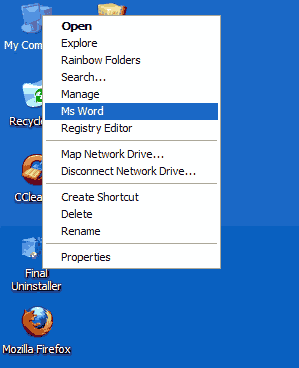
membuka ms word dari klik kanan my computer
Cara menambahkan program Ms Word ke context menu di My Computer adalah sebagai berikut :
  1. Buka jendela registry editor
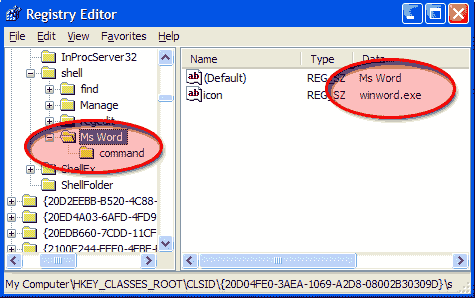
  2. Masuk ke HKEY_CLASSES_ROOT\CLSID\{20D04FE0-3AEA-1069-A2D8-08002B30309D}\shell
  3. Buat key baru dengan cara klik kanan pada shell, pilih new kemudian pilih key.
  4. Beri nama key yang baru dibuat tadi dengan nama Ms Word.
  5. Pada panel sebelah kanan klik ganda pada default kemudian isikan value datanya menjadi Ms Word dan klik OK.
  6. Buat string baru dengan klik kanan pada panel sebelah kanan kemudian pilih new dan klik string value. Beri nama string tersebut icon dan isikan value datanya winword.exe
  7. Buatlah subkey baru pada regedit, dengan cara klik kanan pada key ms Word pilih new dan klik key.
  8. Beri nama key tersebut command. Pada panel sebelah kanan klik ganda default dan isi value datanya menjadi winword.exe kemudian klik OK

    menambahkan ms word di context menu my computer

  9. Tutup jendela registry editor kemudian restart komputer atau restart windows explorer
Setelah itu cobalah dengan mengklik kanan pada My Computer, maka akan terlihat pada context menu terdapat pilihan Ms Word yang jika anda klik maka akan membuka program Ms Word.

Cara membuat tampilan facebook seperti Ms Excel

Pengguna facebook kian hari kian bertambah, walaupun beberapa diantaranya dapat dikategorikan sebagai user pasif yaitu user yang tidak pernah update status, ngasih komentar maupun like. Sedangkan user yang aktif akan selalu update status dan memberikan komentarnya pada status teman. Facebook memang bisa membuat penggunanya menjadi kecanduan, sehari tanpa facebook rasanya, “gemanaaa gitu”. yah … itulah dunia maya.
Pengguna facebook terdiri dari beberapa kalangan, mulai dari anak-anak usia sekolah, remaja, pekerja kantoran maupun golongan lanjut usia. Bagi pengguna dari kalangan pekerja kantoran, karyawan perusahaan, atau siswa sekolah, biasanya pada saat bekerja atau pada saat proses kegiatan belajar mengajarpun tetap tak ketinggalan buka facebook. Alhasil ketika atasan atau guru memergoki membuka facebook maka bisa-bisa dimarahi (kecuali kalau atasannya juga fesbuker). Kalau sudah begini, anda bisa menggunakan tampilan facebook layaknya Ms Excel, jadi dengan demikian anda akan dikira membuka ms excel, padahal sebenarnya anda sedang berfacebook ria,

Untuk Adik-adik pelajar, yang terbaik buat kalian adalah jangan facebookan saat pelajaran. Perhatikan pelajaran demi masa depan anda, OK ...
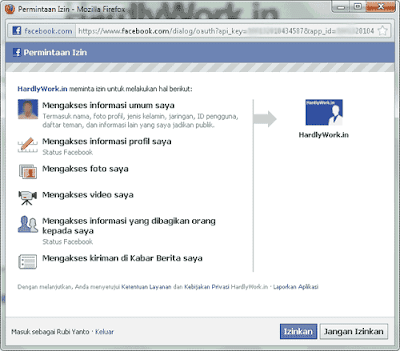
Cara merubah tampilan facebook menjadi tampilan excel masuk saja ke http://www.hardlywork.in
tampilan facebook to excel
Jika ada perminataan izin klik allow atau izinkan
tampilan facebook to excel
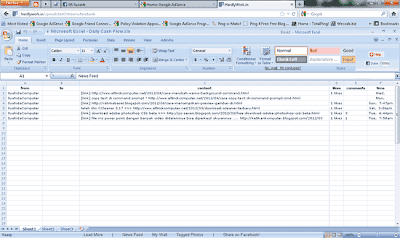
Maka tampilan facebook anda pun akan berubah seperti Ms Excel
tampilan facebook to excel
 
>>>> Selamat Mencoba <<<<